Неделька выдалась великолепная. Было больше энергии, легче включался в задачи, и в целом появилось чувство движения. После зимы это особенно заметно: солнце, длинный день, чуть больше ресурса, чуть легче держать ритм. Почему же я молодец? 🤔
Во-первых, продолжаю держать темп в съёмке. При обычной рабочей нагрузке у меня всё равно получается не выпадать: съёмки идут, референсы собираются каждый день. Для меня это важный сдвиг. Потому что в какой-то момент интерес перестаёт быть просто интересом и становится практикой.
Во-вторых, спустя три месяца я наконец получил данные от одной медицинской организации. И это как раз тот материал, на котором хочу собрать показательный кейс.
Я хотел пропустить все посты по Excel через реальный кейс. Где будет и подключение к базе и дашборды красивые и макросы. Это вам и буду показывать в скором времени.
До 20 апреля мне надобно собрать кейс и потом показать его на вебинаре. Не как душную теорию, а как нормальный практический разбор. Что было на входе, какие шаги я сделал, где Excel реально помогает, и как из этого получается понятный BI-учёт.
И ещё одна линия недели - съёмка.
Меня всё сильнее тянет к ретро-эстетике: тёплой фактуре, ощущению времени, старому визуальному языку. При этом снимать это приходится в современной квартире, где почти всё работает против нужной атмосферы. Поэтому сейчас съёмка для меня, это не только нажать на кнопку камеры, но и сначала собрать пространство так, чтобы кадр вообще начал звучать правильно. Постепенно что-то начинает получаться 💪
В общем, неделя про активности и про ощущения, что важные для меня вещи понемногу переходят из идеи в действие.
А теперь ваша очередь. Поделитесь своими победами на неделе 👇
Сегодня хотел выложить основной пост. Он уже готов, про retention и когорты. В итоге у меня вышло около 5 постов на тему собесов, получился нормальный переход между Excel и SQL.
Но… сегодня слишком хороший день, чтобы грузить вас техничкой 🌞
С утра отвёз машину в сервис и решил не заходить домой. Просто сел на лавочке возле дома и провёл все рабочие созвоны прямо на улице.
И это было кайфово 😎
Реально. Я давно не получал такого удовольствия от звонков. Просидел где-то полтора часа: солнце греет, птицы поют, ляпота.
Поэтому сегодня без собесов и сложных задач.
Я снял лёгкое видео по итогам первой недели обучения видеосъёмке. Тема рядом, про найм будущего 😂
Посмотрите, отдохните и напишите: 👇 Как у вас стартовала неделя? Уже осознали что пришла весна и зима вышла из чата ?
А точнее - жрёт бюджет, который уходит в слепую зону между производителем и полкой магазина.
Написал статью про кейс моей команды с компанией «Гранд-Альфа». Одного из крупнейших производителей кормов в России. Раньше аналитика у них жила в Excel, но не применялся ни один из моих советов по его настройке. (Кощунство не иначе 😡)
Из-за чего компания видела, сколько отгрузила дистрибьютору. Но понятия не имела, что происходит дальше: - какие магазины реально продают; - какие регионы растут, а какие просто складируют товар.
Что сделали: - сшили 1С и CISLINK в единое хранилище; - построили дашборды, где видно путь товара до конкретной полки; - убрали зависимость от ad-hoc анализа: заходишь → видишь картину → понимаешь, кого похвалить, а кому дать пинка. Без звонков Семёну Семёновичу.
Внутри: полный кейс + 7 ошибок аналитики производителей.
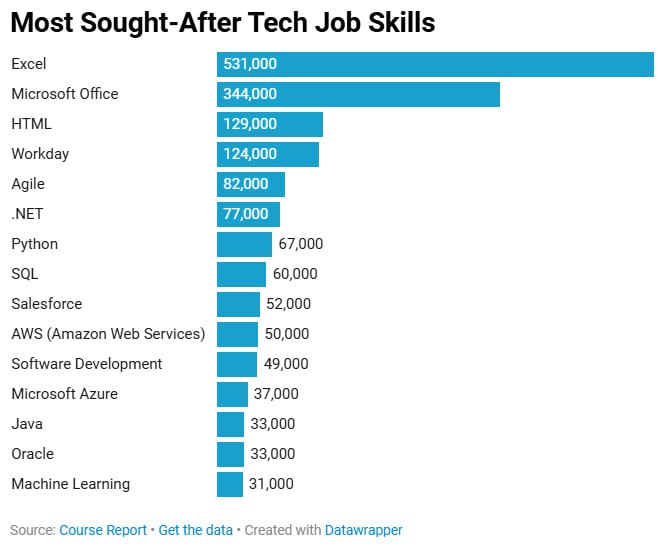
Нейронные сети, нейронные сети, однако самым востребованным навыком в силиконовой долине остаётся опыт работы с Excel, следом знание остальных продуктов Microsoft office и Agile практик.
Компания Course Report изучила свыше 12 миллионов IT-вакансий. Программа, которой почти 40 лет, встречается в 531 000 вакансиях — это в разы больше, чем упоминания Python (67 000), SQL (60 000) и даже самого хайпового — искусственного интеллекта (31 000) и машинного обучения (25 000).
Исследование подчёркивает, что ключевым инструментом для анализа и управления данными по‑прежнему остаётся Excel. Для компаний привычные таблицы — фундамент принятия решений и финансового контроля. Даже команды, создающие AI, используют Excel для структурирования и представления данных. «Последнюю милю» расчётов и моделирования бизнесу проще всего закрывать именно в Excel. Знакомый интерфейс сокращает время адаптации сотрудников и взаимодействия с контрагентами.
Собесы во многом про соответствие критериям. Интервьюеру важно понять, как вы мыслите. Недавно было собеседование. Человек завалил софты. И прямо сказал: готовился только к техничке.
Знать, что надо написать GROUP BY, но не знать зачем - бесполезно 💯
Я собрал вопросы, которые задают на собеседованиях аналитикам. Разыграем сценки.
Soft skills. HR-этап.
По статистике, именно тут чаще всего отказывают. Из-за неумения формулировать мысли.
1️⃣ "Расскажите о ситуации, когда работали под давлением дедлайна"
❌ "Ну, у нас всегда дедлайны, я привык" ✅ "Готовили отчёт для клиента. Обычный срок 2 недели, дали 5 дней. Разбил задачу на блоки, автоматизировал сбор данных скриптом, убрал ручную сверку. Сдали вовремя"
Разница 🤔 Первый не сказал ничего. Второй дал ситуацию, действие, результат. Метод STAR. Запомни это слово. Уж очень любят модные названия методологий. Вы можете следовать этой методике по наитию, но на собеседовании важно говорить общепринятыми фразами 👌
2️⃣ "Как объясните сложный анализ человеку без технического бэкграунда?"
❌ "Ну, я использую визуализации..." ✅ "Убираю термины. Вместо "p-value < 0.05" говорю: мы на 95% уверены, что это не случайность. Вместо "retention Day 7": из 100 новых пользователей через неделю вернутся 30."
Интервьюер тут проверяет не знания. Сможешь ли разговаривать с бизнесом. 80% работы аналитика именно в этом 💯
Наш любимый Excel ➕
Первые полгода карьерного пути по большей части состоят из Excel. Разыграем и тут сценку.
3️⃣ "Объясните, как работает ВПР и когда не подходит?"
✅ "VLOOKUP ищет значение в первом столбце диапазона и возвращает значение из указанного столбца. Не подходит, когда ключ правее значения. Тогда INDEX+MATCH. В новых версиях XLOOKUP ищет в любом направлении"
4️⃣ "Как найдёте дубликаты в таблице на 50 000 строк?"
✅ "Условное форматирование или COUNTIF: =COUNTIF(A:A, A2)>1. Или Data → Remove Duplicates с предварительным копированием."
Ещё порой спрашивают про горячие клавиши. Не ответил - и пункт собеса мимо. Ctrl+Shift+L, Ctrl+T, Alt+=. Это базовый минимум. Пост-сводка с горячими клавишами.
5️⃣ Продуктовый кейс
"Retention упал на 15% за месяц. Ваши действия?"
❌ "Надо улучшить продукт и запустить рекламу" ✅ "Сначала уточню: какой retention? Day 1, Day 7, Day 30? Потом разрежу данные по когортам и каналам привлечения. Если падение только в одном канале - это не проблема продукта, а проблема трафика. Проверю внешние факторы: сезонность, обновления, изменения в рекламе. И только потом гипотезы."
Эти примеры из моей практики и из опыта ребят, кто часто бегает на собесы. Большинство провалов сводятся к мышлению, а не к инструментам.
Самые частые причины отказа: - слабый инструментарий (Excel,SQL,Python), - нет конкретных примеров (STAR!), - ни одного встречного вопроса к работодателю (пришёл на собес, а чем компания занимается не знаешь), - завышенные зарплатные ожидания (да, просить 100к с нулевым опытом не стоит; такое встречается сплошь и рядом).
Это фундамент: soft skills, Excel, мышление. А SQL-вопросы с собесов разберём в следующем посте.
С какими вопросами вы чаще всего встречаетесь? Кидайте в комменты, поглядим.
Мы любим думать, что большие деньги — это чистая рациональность. DCF-модели, due diligence, мультипликаторы. Но на практике инвестбанкиры знают: рынок — это не математика, а психология. Иногда — мистика.
Пятница 13-го — официальная причина краха
13 октября 1989 года. United Airlines готовит выкуп за $6,75 млрд. Всё подписано, деньги найдены. Но банки-организаторы (Citicorp, Chase Manhattan) объявляют: «Не можем собрать долг». Дата? Пятница, 13-е.
Рынок не просто упал — он рухнул на 6,91% за день. Не потому что математика изменилась, а потому что «чёрная пятница» включила панический режим. До сих пор это учебный пример: как «магическая» дата превращает локальный сбой в системный крах.
Математика vs Нумерология
В Китае, Японии и Корее цифры влияют на valuation сильнее, чем финансовые модели: • 4 = смерть. Сделки срывались, потому что в цене была четвёрка. Продавцы требовали пересчитать сумму на «счастливую», даже если это ломало всю логику DCF. • 8 = деньги. Компании с «удачными» номерами листинга (с восьмёрками) получают IPO-премию просто за красивую цифру.
Архитектурные войны
В Гонконге фэншуй — это часть due diligence. Когда Bank of China построил башню с острыми гранями («ножи», направленные на конкурентов), соседний HSBC ответил конструкциями, похожими на пушки на крыше.
Отказ от покупки офиса из-за «плохой энергии» — это не анекдот, а легитимная причина для срыва сделки в совете директоров.
Астрология против $7,5 млрд
Казначей округа Ориндж Роберт Ситрон управлял портфелем в $7,5 млрд. Выбирал даты сделок по гороскопам и советам астрологов.
Итог: крупнейшее муниципальное банкротство в истории США ($1,7 млрд убытков). Ситрон получил год тюрьмы и штраф $100 тыс. Астрология, видимо, не предупредила.
Вывод
В следующий раз, когда будете проверять cap table и финансовую модель, посмотрите на календарь. Вдруг пятница 13-я? Или номер офиса содержит четвёрку?
Источник: @IBshumov — про инвестбанки, сделки и скрытые риски, которых нет в Excel.
Нейросети уже управляют вашим миром. Но, возможно, не так, как вы думаете.
Когда говорят об опасности ИИ, обычно рисуют две картинки. Первая — скучная: нейросеть ускорит работу, заменит часть профессий, сократит издержки, а дальше как-нибудь разберёмся. Вторая — кинематографическая: сверхразум, манипуляции, катастрофа, кнопка запуска конца света.
Обе картинки удобны. Обе помещают проблему куда-то вперёд. Но неприятная новость в том, что главная победа ИИ уже здесь.
Не в виде робота с красными глазами. Не в виде безработицы по щелчку. Она выглядит гораздо прозаичнее: как аккуратно написанный абзац текста.
Текст — самый коварный формат
С картинкой попроще. Шесть пальцев, медведь варит борщ — мозг получает сигнал: передо мной фейк. С видео тоже учимся быть осторожнее.
А текст — идеальный контрабандист.
Если он складный, уверенный и написан без явной дури, большинство людей не пойдёт перепроверять, что ускорение свободного падения не равно 11, что "полезно съедать по камню в день" — не медицинская рекомендация, и что список источников вообще существует. Машина транслирует чушь с интонацией справочника.
Новый авторитет
У нас в голове сидит старый баг: компьютер прав, потому что он компьютер.
Есть формула в Excel — значит, где-то есть строгая логика. Если ответ выглядит гладко — значит, он на что-то опирается. Если ИИ сказал уверенно — значит, "что-то знает".
Но LLM — это вероятностная машина по сборке правдоподобных фраз. Проблема в том, что люди часто читают это как новый тип авторитета.
И исследования об этом тоже говорят. В работе Microsoft Research с 319 "работниками сферы знаний" более высокая уверенность в GenAI была связана с меньшим объёмом критического мышления, а сама работа с ИИ часто смещалась от самостоятельного анализа к верификации готового ответа.
В ряде экспериментов люди вообще воспринимали AI-источник как менее предвзятый, более информативный и менее заинтересованный в убеждении, чем человек. То есть сама "нечеловечность" системы у многих повышает кредит доверия.
Мы начинаем думать внутри чужой рамки
Что дальше — а дальше люди ретранслируют ответы моделей как собственные выводы. Не потому что они глупые. Потому что так дешевле по усилию.
Так возникает очень странная форма зависимости: мы вроде бы всё ещё говорим сами, но всё чаще — словами, логикой и рамками, которые заранее предложила машина.
И здесь даже маркировка "это написал ИИ" помогает слабо. В эксперименте на 1601 участнике такие метки почти не меняли ни убедительность сообщения, ни оценку его точности, ни готовность делиться им дальше. Иными словами, сам факт искусственного происхождения текста не делает людей заметно осторожнее.
Самоусиливающаяся дурнота
Дальше запускается самый опасный механизм — петля обратной связи.
Модель ошибается → Человек копирует ошибку в пост, заметку, комментарий, SEO-текст, реферат, презентацию → Эта масса текста оседает в интернете → Следующая модель учится уже на мире, где выдумка статистически выглядит как нормальная часть реальности.
В работе Shumailov такой процесс описывается как model collapse: при рекурсивном обучении на сгенерированных данных модели начинают терять хвосты распределения и всё хуже отражают исходную реальность, при этом сохраняя видимость нормальной работы. То есть деградация может быть тихой и почти незаметной.
ИИ не обязан стать разумнее человека, чтобы начать формировать реальность. Ему достаточно стать массовым, удобным и достаточно убедительным.
Не конец света. Конец света хотя бы заметен. А здесь всё происходит в комфортном режиме. Вы не лежите под руинами цивилизации. Вы просто живёте в мире, где истина всё чаще определяется не проверкой, а убедительностью формулировки. И где глубина понимания постепенно подменяется доступом к более дорогой, более быстрой, более “умной” модели.
Похоже, пора сходить с нашего пути в Excel и перестраиваться на SQL.
С начала года прошли с вами кучу тем и разобрали Excel вдоль и поперёк. По сути, получился мини‑курс, хотя я сам думал, что будет "пара-тройка постов, и всё".
Пока собирал подборку, удивился сколько всего набралось 😨
Чтобы закрыть тему и не бросать вас без бонуса, собрал большую статью с графиками и табличками - заходите почитать: [ссылка на статью].
И ещё бонус. Собрал "мини"-методичку… ну как мини, на 17 листов 😂 В ней: - что учить в Excel и в каком порядке; - зачем и почему именно так; - где брать датасеты и какие упражнения делать, чтобы набить руку.
По ней можно спокойно пройтись и подтянуть Excel до уровня "готов к устройству". Файл положу в комментарии.
Добрый путь вышел. Excel даже как-то полюбился - жалко бросать. Но на выходных будем перезагружаться и стартовать в SQL.
Спасибо, что выдержали весь этот маршрут и прокачали Excel. Маршрут целиком по‑прежнему лежит на карте вот здесь .
Буду рад если вы поделитесь постом с товарищами. Информация донельзя полезная и собрана в один котел 😎
🆘 Уволят ли вас в этом году? Как не потеряться в гонке технологий и не вылететь с работы
Мы привыкли думать, что на работе побеждает самый усидчивый и трудолюбивый. Но в эпоху ИИ правила игры поменялись.
Теперь преимущество у тех, кто умеет быстро адаптироваться и подружиться с нейросетями. Крупные компании уже перекраивают рабочие процессы под ИИ, ожидая от сотрудников десятикратного роста продуктивности.
Спойлер: для этого не нужно становиться программистом.
Главное — перестать воспринимать ChatGPT и еже с ним, как умную поисковую строку и начать видеть в нём своего помощника.
Делегируйте ему черновики писем, анализ огромных документов и даже написание формул для Excel.
Чем быстрее вы научитесь этим пользоваться, тем ценнее станете как сотрудник. 📌 Лайфхак: Попробуйте технику «Обратный бриф» (Reverse Brief):
Вместо того чтобы просить ИИ "написать письмо", дайте ему задачу:"Вот моя черновая мысль [вставьте 2-3 предложения от руки]. Задай мне 5 уточняющих вопросов, как хороший помощник, чтобы понять контекст и цель, а потом составь идеальное письмо на основе моих ответов".
Так ИИ делает половину работы за вас, но итоговый текст получается действительно вашим.
Учимся сотрудничать с ИИ, но голову не выключаем)
👉 Вкалывают роботы, счастлив человек: как не вылететь с работы в новую эпоху здесь
Убираем рутину из расписания через автоматизацию Excel 😎
Ну вот и подходит наш путь по Excel к завершению. На этой неделе закроем его большой статьёй и шпаргалкой по тренировке.
А пока обсудим золотую жилу для ленивого 🤔
Его анонсировали в 1993-м. А он до сих пор кормит аналитиков в половине корпораций РФ. Речь про макросы.
Макрос - сценарий на VBA, который автоматизирует рутину: чистку данных, сборку отчётов, рассылку, генерацию документов. Всё локально. Без интернета.
Что умеют делать с макросами: 1️⃣ Чистят выгрузку из 1С за 8 секунд вместо 40 минут руками: пустые строки, пробелы, кривые даты, коды → нормальные названия 2️⃣ Собирают сводный отчёт из десятков региональных файлов: макрос сам обходит папки, забирает данные, клеит, считает итоги 3️⃣ Рассылают PDF через Outlook по списку адресатов - открыл, нажал, ушёл за кофе 4️⃣ Генерят сотни счетов/актов по шаблону: цикл по строкам = файл на каждого контрагента 5️⃣ Строят мини-дашборд для отдела продаж: сводная по менеджерам, топы и аутсайдеры, PDF в папку
А зачем вам это? 🤔 Оптимизируем: полдня ручной работы, человеческие ошибки, «ой, забыл Х поле». Получаем: 2–3 минуты работы машины, предсказуемый результат каждый раз.
Почему в РФ без VBA вообще никуда
В госах, банках, ВПК, промышленности - станции физически отрезаны от интернета. Office Scripts, Power Automate, Copilot - не работают без облака от слова совсем.
VBA - единственный встроенный способ автоматизации в таких контурах. IT-отдел не нужен. Согласования доступов, лицензии на RPA? Забудьте.
Факт: Наша дорогая ФНС с 120 000 рабочих мест годами жила на макросах как основном способе убить рутину. Переход на RPA начали только в 2025-м. Так как им потребовалась работа в браузере и связка с дополнительными программами.
Где засада 🤦♂️
1️⃣ Жёсткие диапазоны: записал макрос под A1:F100, через месяц данных до строки 500 - код не обрабатывает новое, а ты уверен что всё ок 2️⃣ Привязка к ActiveSheet: запустил из другой книги - упал или посчитал не то 3️⃣ Нет обработки ошибок: без Option Explicit и On Error код ломается в проде на ровном месте 4️⃣ Обновление Excel/Windows: апдейт ломает старые макросы - от зависаний до ошибок на простых операциях
Лечим динамическими диапазонами, явными ссылками на листы, обработкой ошибок и документацией версий (Да да, той самой которую никто и никогда не хочет вести). Это решает диалоги вроде: — "У нас все поломалось, срочно почини" — "Ну чего вам надо, у меня все работает. Это у вас кривые настройки"
Аналитик с VBA в закрытом контуре = человек у которого больше половины рабочего дня свободного время на кофе да шутки-прибаутки с коллегами. Ну или вдруг на создание гениального отчета… Главное сильно не кичиться такой автоматизацией, а то боярин нагрузит лишней работкой 😂
Есть ли у вас в практике рутинные действия, что повторяются бесконечно и их можно было закрыть макросами? Накиньте примеров в комменты 👇 И конечно попробуйте потестить. Вдруг поможет и вам 💯