

Фильтруй нефильтрованное в Excel 🍺
Говорю боярину: «Ты базар-то фильтруй!»
Он удивлённо смотрит и говорит: «Мда уж, не про такую фильтрацию я в отчёте просил!» 😅
Ладно, раз пошла такая пляска - расскажу про фильтры и срезы в Excel и как не тратить время на поиск через Ctrl+F.
Фильтры и срезы - это сито и пульт управления для твоей таблицы. Сито отсеивает лишнее. Пульт переключает картинку одной кнопкой. Без макросов, без VBA.
1️⃣ Автофильтр (Ctrl+Shift+L)
Базовое оружие. Жмёшь хоткей - в шапке таблицы появляются стрелочки. Тыкаешь, выбираешь нужное. Руководитель говорит «покажи только Москву» - тык. Готово. Секунда.
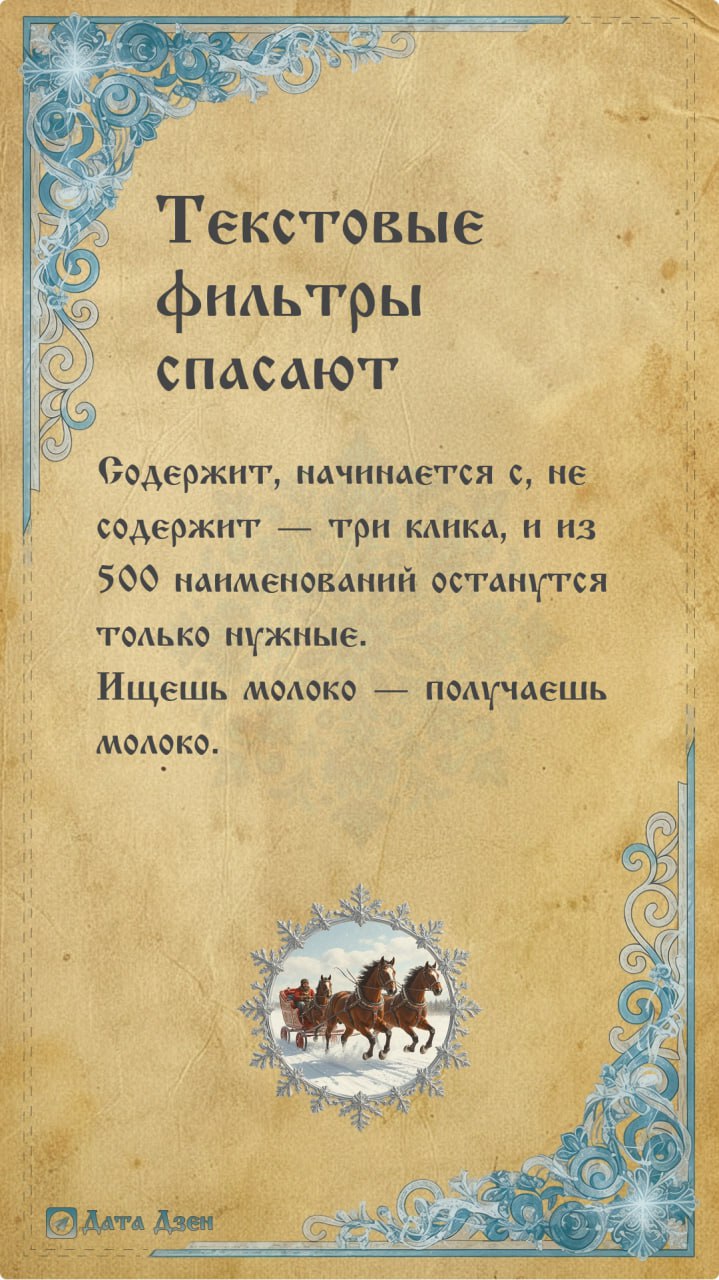
2️⃣ Текстовые фильтры + подстановочные знаки
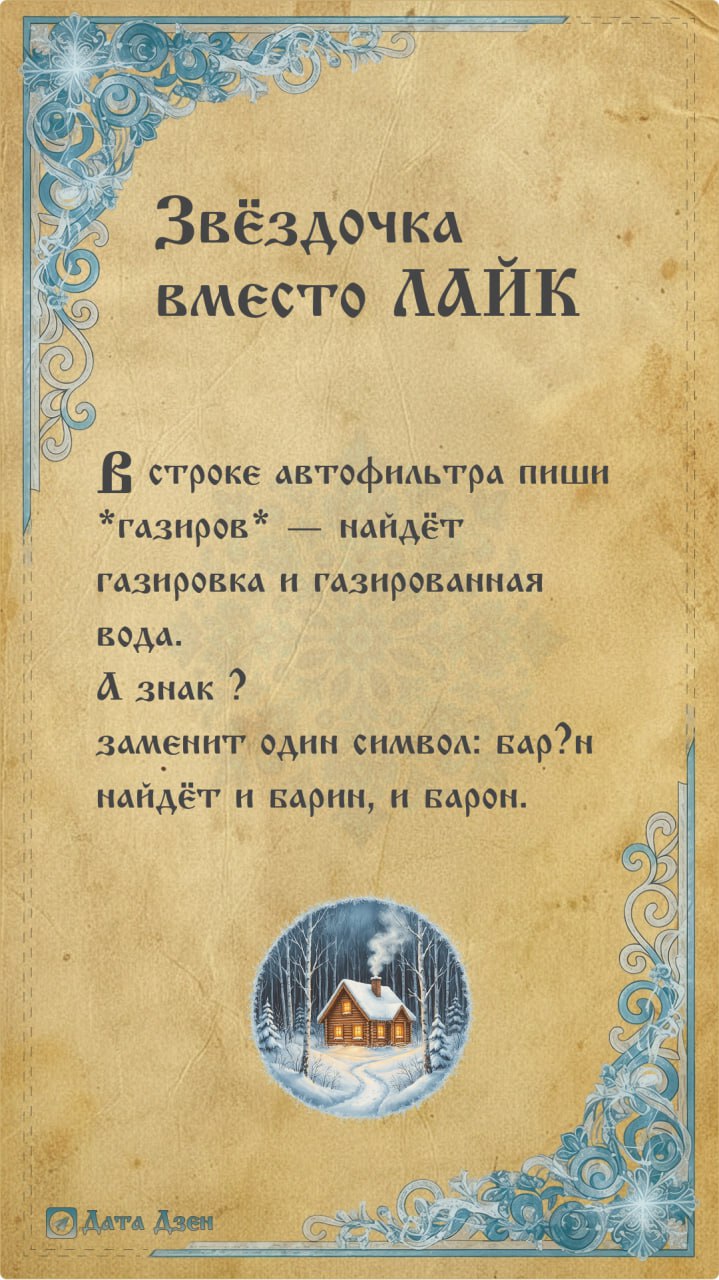
Вот это знают немногие. В поле фильтра * заменяет сколько угодно символов, а ? - ровно один. Пишешь «бар?н» - ловишь и «барин», и «барон». 500 городов в столбце, а нужны все вариации Петербурга? Пишешь *Петербург* - дело в шляпе.
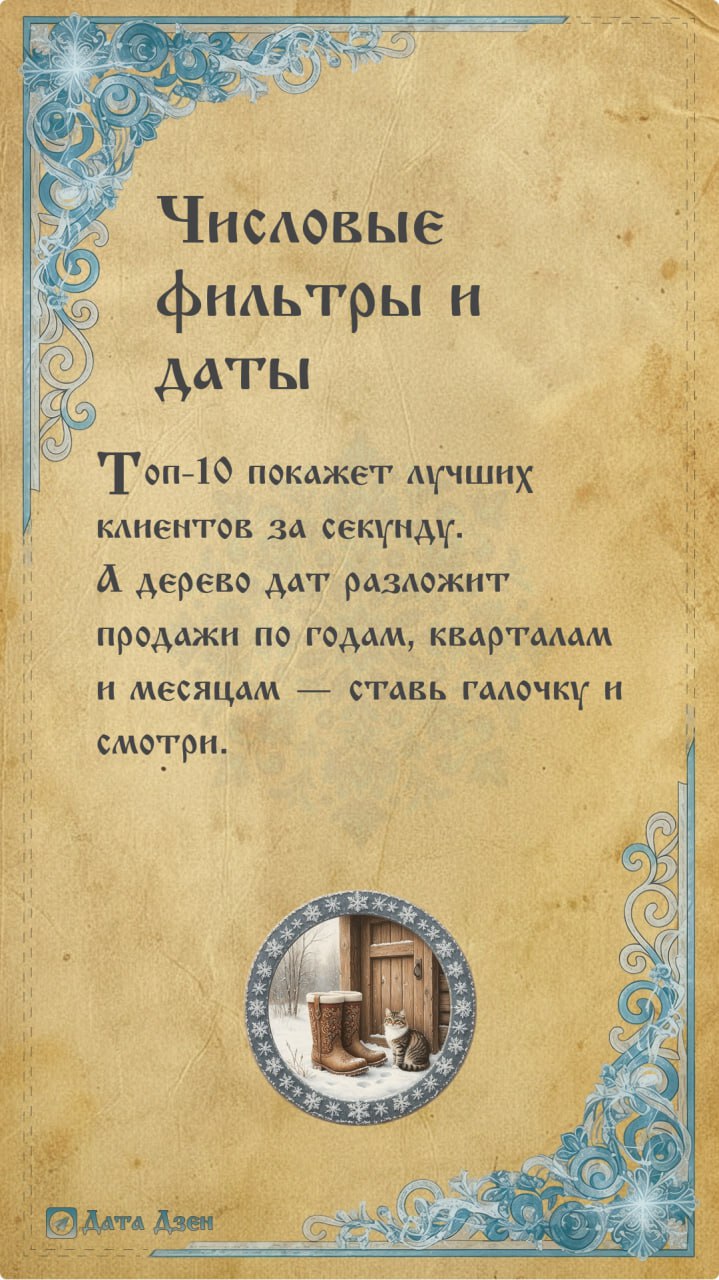
3️⃣ Топ-10 (числовой фильтр)
Название врёт. Можно хоть 3, хоть 50. Числовые фильтры → Первые 10. Надо вытащить топ-5 клиентов по выручке без формул - 3 клика. Всё.
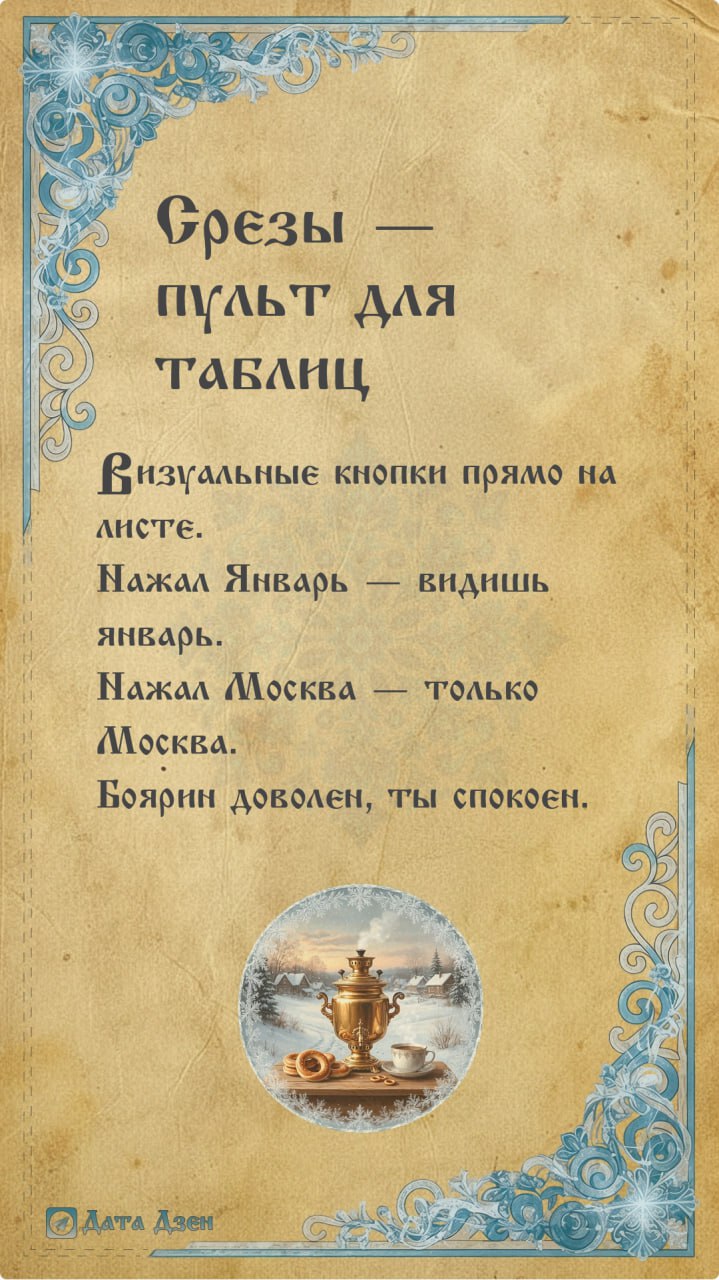
4️⃣ Срезы (Slicers)
Визуальные кнопки прямо на листе. Как кнопки лифта - нажал нужный этаж, приехал. Вставка → Срез → выбираешь поле. Боярин каждые пять минут просит «а по другому региону покажи» - не ныряешь в выпадашки, а тыкаешь кнопку. Красота.
5️⃣ Временная шкала (Timeline)
Тот же срез, только заточен под даты. Двигаешь ползунок - видишь данные по дням, месяцам, кварталам. Когда период каждый раз разный - спасает.
6️⃣ Лайфхак, ибо грех не рассказать: один срез привязываешь сразу к нескольким сводным. Правый клик → «Подключения к отчётам». Тыкнул кнопку - 3 сводных перестроились разом. Один рубильник на всю диспетчерскую.
7️⃣ В срезе есть кнопка множественного выбора (Alt+S). Выбираешь несколько значений, дабы не зажимать Ctrl каждый раз.
Всё это - чистый Excel. Без макросов и танцев с бубном.
А ты знал про подстановочные знаки * и ? в фильтрах? Или по старинке через Ctrl+F ищешь? 👇
#Excel
@data_dzen🙂
Комментарии
0Комментариев пока нет.
Войдите, чтобы участвовать в обсуждении.